
商品紹介記事を公開したら、「何人に見られたか」に加えて、「商品ページへ進んでもらえたか」を確認しましょう。売上だけを見ても、検索で見つかっていないのか、記事を読んだ後に迷っているのかは分かりません。
まずは、検索結果への表示、検索結果からのクリック、記事の閲覧、商品リンクのクリック、購入の順に数字を分けます。
この記事では、アパレルECの担当者に向けて、GA4とSearch Consoleの使い分け、計測時の注意点、公開後に直す場所の決め方を解説します。
商品紹介記事の効果測定で最初に見る5つの数字
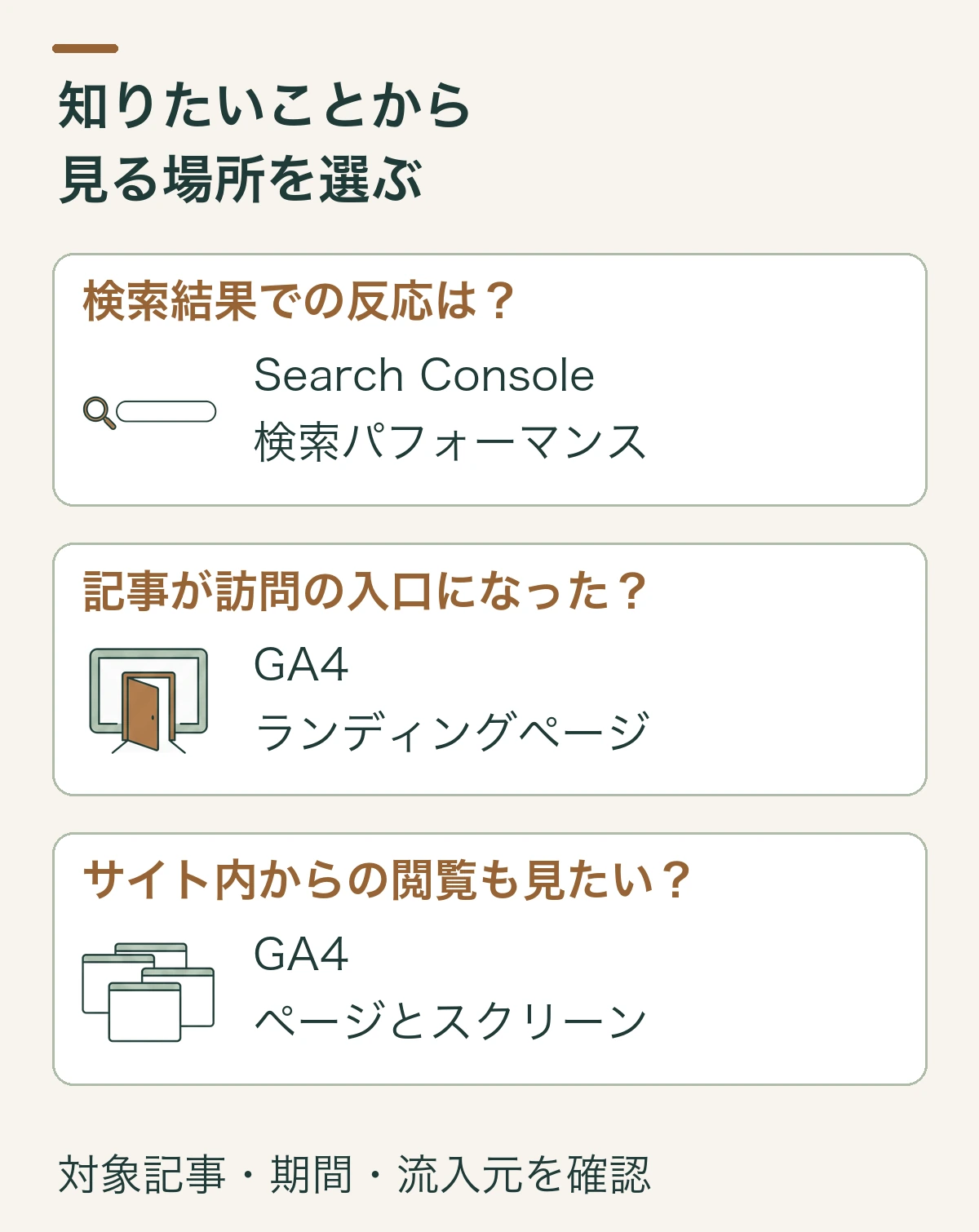
Search ConsoleはGoogle検索上の反応、GA4はサイトに来た後の行動を見るために使います。次の表を出発点にすると、確認する場所を絞れます。
| 何を見るか・確認先 | 何が分かるか | 次にすること |
|---|---|---|
| 1 検索結果に出る表示回数確認先:Search Console | Google検索に表示された機会。 | 対象の記事URL・期間・検索語句を確認する。表示が少なければ、インデックス登録と記事の内容も確かめる。 |
| 2 検索結果から来るクリック数・CTR確認先:Search Console | 検索結果から記事への反応。 | 同じ検索語句・デバイス・期間で表示回数とクリック数を見る。CTRの分母は表示回数。 |
| 3 記事を開く表示回数・ユーザー数確認先:GA4 | サイト上で記録された記事の閲覧。開かれたことと、読まれたことは分ける。 | 訪問の入口は「ランディングページ」、サイト内からの閲覧も含めるなら「ページとスクリーン」で確認する。 |
| 4 商品を見に行く商品リンクのクリック数確認先:GA4の設定済みイベント | 記事から商品への移動操作。クリック回数を、そのまま人数とは扱わない。 | クリック計測を確認してから、リンクの位置・商品との関連・リンク切れを確かめる。 |
| 5 購入する購入件数・売上確認先:GA4の購入計測・ECの受注管理 | 記録された購入と、実際の注文状況。記事だけが購入の理由とは断定しない。 | 購入計測を確認し、ECの受注管理を基準に照合する。テスト注文・返品などの扱い、集計条件をそろえる。 |
Search ConsoleとGA4は別々に集計するため、この5段階の合計値を並べるだけでは、同じ人を追った購入までの経路にはなりません。
Google検索から来た人だけを見たい場合は、GA4でも対象を「google / organic」に絞ります。
ツールの役割と数値の違いは、Google公式の併用ガイドでも説明されています。
また、ページが開かれたことと、内容が読まれたことは分けて考えます。読み進められたかを知るには、後述するエンゲージメント時間やスクロールも参考にします。
数字を見る前に計測できているか確かめる
記事と商品リンクをテストする
GA4では、ページを開く、リンクを押すといった操作を「イベント」と呼びます。設定の確認には、テスト用の確認画面「DebugView」などを使います。
「記事を開く」「商品リンクを押す」「注文が完了する」を、別の操作としてテストします。
- 1
記事を開く
対象の記事を開き、想定したイベントがGA4に届くかを確かめます。
- 2
商品リンクを押す
記事の商品リンクを押し、その操作のイベントがGA4に届くかを確かめます。
- 3
注文完了を試す
購入計測は、利用しているECサービスのテスト機能や検証環境に合わせて確認してください。
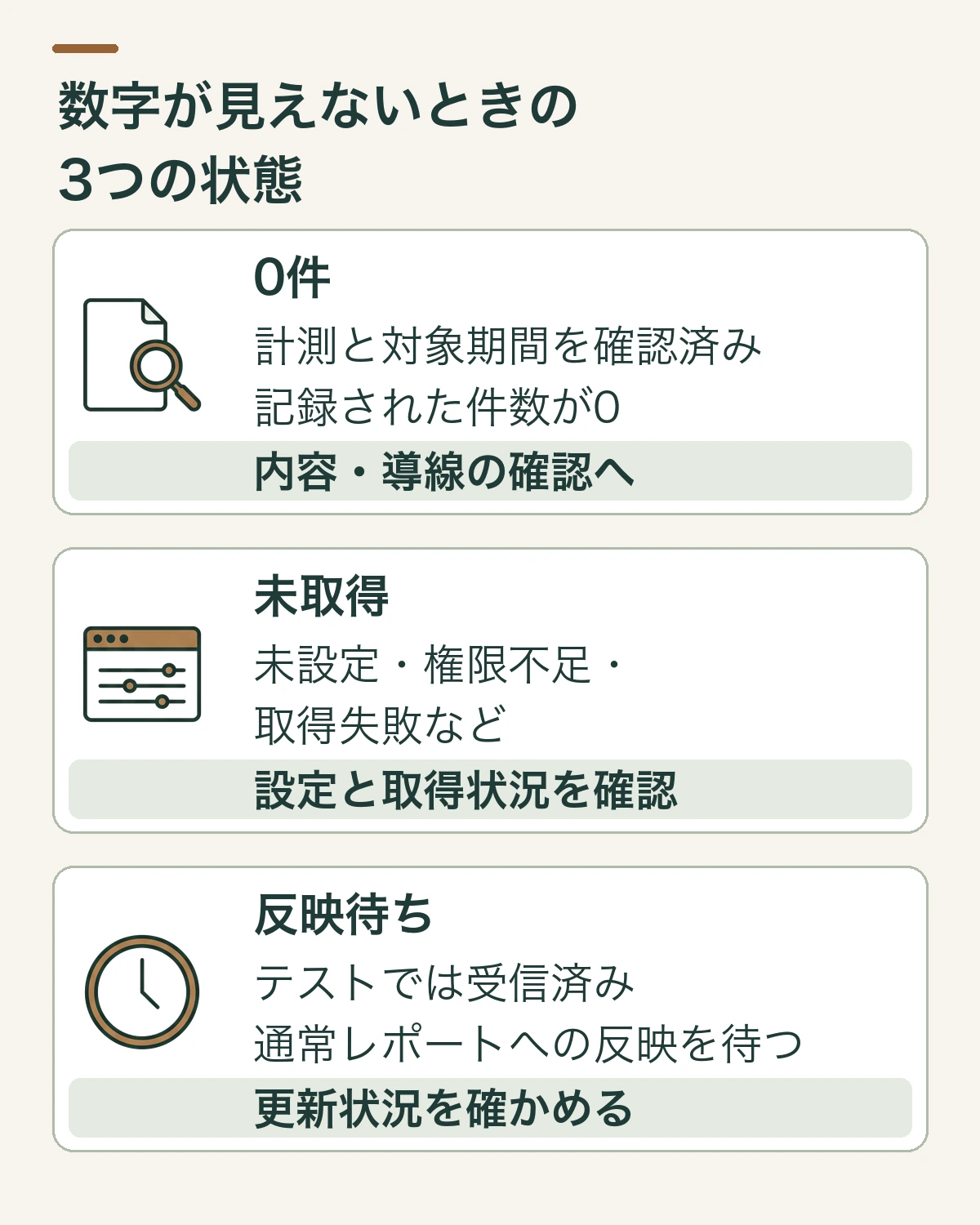
「0件」と「未取得」を分ける
商品クリックが表示されないとき、すぐに「誰も押していない」とは判断できません。次のように記録を分けておくと、不要な記事修正を防げます。
- 0件:計測の動作と対象期間を確認したうえで、記録された件数が0
- 未取得:イベントが未設定、権限がない、取得に失敗したなど、数字を確認できない
- 反映待ち:テストでは届いているが、通常のレポートへの反映を待っている
GA4はデータ処理に24〜48時間かかる場合があり、その間にレポートの値が変わることがあります。公開直後の通常レポートだけで計測不良や不振を決めず、データの更新タイミングも確認しましょう。
テストと個人情報を集計に混ぜない
社内確認のアクセス、テスト注文、テスト申込は成果から除外します。GA4の内部・開発者トラフィックの扱いと、受注管理側のテスト注文を確認してください。
除外フィルタは有効化後のデータに恒久的な影響を与えるため、先にテスト状態で確かめます。詳細はGoogle公式のデータフィルタの説明にあります。
イベント名、パラメータ、URL、ページタイトルには、氏名・メールアドレス・電話番号などを入れません。フォームの入力内容をそのままGA4へ送る設計も避けます。
個人を特定できる情報の送信を防ぐための公式ガイドに沿って確認しましょう。
Search Consoleで検索からの入り口を見る
検索パフォーマンスのレポートで、対象の記事URLに絞ります。まずは検索タイプを「ウェブ」にそろえ、期間を決めて、表示回数・クリック数・CTR・平均掲載順位を確認します。
さらに検索語句を見ると、どんな疑問を持った人に記事が表示されているかを把握できます。
CTRは表示回数を分母にする
Search ConsoleのCTRは、「クリック数 ÷ 表示回数 × 100」です。仮の例として、100回表示されて5回クリックされたら、CTRは5%です。
この記事の閲覧数や、サイト全体の訪問者数で割るものではありません。各指標の定義は検索パフォーマンスレポートの公式説明で確認できます。
表示回数が少ない段階では、1回のクリックで率が大きく変わります。表示回数が0なら、CTRを比較するための分母がありません。集計表には「算出不可」と記録し、クリックされなかったケースと分けましょう。
順位だけで成果を決めない
平均掲載順位は、集計対象の検索結果における順位の平均です。特定のキーワードで常にその順位にいることを示す数字ではありません。
検索語句やデバイスの構成が変わると、平均値の意味も変わります。掲載順位の公式定義も踏まえて読みましょう。
例えば、表示回数の少ない数日間だけを見て「順位が上がったから記事は成功」とは判断しません。同じ検索語句・デバイス・期間の条件で、表示回数とクリック数も一緒に見ます。
表示が増えた検索語句が商品と関係しているかも大切です。
GA4で記事の閲覧と商品への移動を見る
記事に来た人と記事を見た人を分ける
「ランディングページ」は、その訪問で最初に開いたページです。記事が集客の入り口になっているかは、ランディングページのレポートで確認します。
一方、別のページから記事に移動した閲覧も含めて見たいときは、「ページとスクリーン」のレポートで対象URLを確認します。
Google検索の効果を見るときは、GA4のセッション参照元/メディアを「google / organic」にそろえます。
SNSや広告を含む全訪問の数字と、Search Consoleの検索クリック数をそのまま比較しないようにします。
時間やスクロールは読む様子を知る手がかりにする
エンゲージメント時間は、ページがブラウザでフォーカスされていた時間をもとに計測されます。平均値が長いほど必ず良いとは限らず、必要な情報を探しにくくて時間がかかる場合もあります。
詳しくはユーザーエンゲージメントの公式説明をご覧ください。
拡張計測のscrollは、基本的にページの約90%まで初めて到達したときの記録です。本文をすべて理解した証拠ではないため、商品リンクのクリックや、記事の長さと合わせて参考にします。
商品クリックは回数と人数を混ぜない
まずは対象記事の商品リンクが何回押されたかを確認します。同じ人が複数回押すこともあるため、イベント数をそのまま人数として扱うことはできません。
割合を出す場合は、先に分母と対象を決めます。例えば「対象記事を見たユーザーのうち、その後に商品リンクを1回以上押したユーザーの割合」とし、同じ期間・対象者で集計し、分子と分母のユーザー数の定義もそろえます。
仮に記事を見た100人のうち8人が商品リンクを押したなら8%ですが、8回のクリックを100人で割っただけでは、この割合にはなりません。
Search ConsoleのCTRとも別の指標です。
記事内のリンク位置を比べるために、内部リンクへUTMパラメータを付けるのは避けましょう。UTMは、メールや広告などからの流入元を識別するために使います。
記事内の位置はイベントのパラメータで区別すると、流入元の分析と整理しやすくなります。UTMの用途はGoogle公式のURL生成ガイドで確認できます。
購入まで追うときはEC側の注文と照らし合わせる
GA4で購入を確認するには、ECサービスの連携機能やタグを通じてpurchaseイベントが送信されている必要があります。
GA4を設置しただけで、すべての注文情報が入るわけではありません。注文を区別するtransaction_idや金額・通貨などを確認し、二重送信や欠落がないかテストします。
記事と購入画面が別ドメインなら、対応可能な構成かをECサービス側に確認します。両方へ同じウェブデータストリームのタグを設置できる場合などは、クロスドメイン測定で訪問をつなげられます。
ただし、タグを設置できない外部モールや決済画面では、同じ方法で追えないこともあります。クロスドメイン測定の公式条件を確認してください。
売上の確認では、ECの受注管理を基準に、計測可能な注文IDでGA4の記録と照合します。その際は、テスト注文、キャンセル、返品、税・送料の含め方、集計日とタイムゾーンをそろえます。
顧客情報をGA4へ追加送信して照合する必要はありません。
「記事を見た後に購入が記録された」と「記事だけが理由で購入した」は分けて報告しましょう。後日の再訪や別端末での購入を追えない場合もあります。
まずは「同じ訪問内で記事を見た後の購入」など、確認する範囲を決め、その範囲で分かったことを書きます。
数字から改善する順番を決める
計測を確認したら、検索から購入へ進む順に、どこを直すべきかを考えます。一度にタイトル・本文・画像・ボタンをすべて変えると、何が影響したかを確かめにくくなります。
| 数字の状態 | 先に確認すること | 改善の例 |
|---|---|---|
| 検索表示が少ない | インデックス登録、対象期間、検索語句と記事の内容 | 扱う疑問を明確にし、関連ページから案内する |
| 表示されるがクリックが少ない | 検索語句、順位、デバイス、検索結果での見え方 | 記事で答える内容が伝わるタイトルに整える |
| 記事は見られるが商品クリックが少ない | クリック計測、リンクの位置、商品との関連、リンク切れ | 判断に必要な説明の近くに商品リンクを置く |
| 商品クリック後の購入が少ない | 購入計測、在庫、サイズ情報、価格、送料、購入手順 | 商品ページや購入条件の分かりにくさを直す |
想定例:白いリネンシャツの透け感
改善を考えるための架空の例です。実際の成果事例ではありません。
- 状況
- 「白いリネンシャツの透け感」を扱う記事に閲覧はあるのに、商品リンクが押されていない場合。
- 確認
- 検索語句にも透け感に関する疑問があるかを確認します。透け感の説明の近くに対象商品が分かるリンクがあるか、写真や説明が購入判断に役立つかを見直します。
- 改善
- 実物で確認できた情報を加えます。
- 比較
- 変更日を残して次の期間と比較します。前後比較だけで、変更の効果を断定しません。
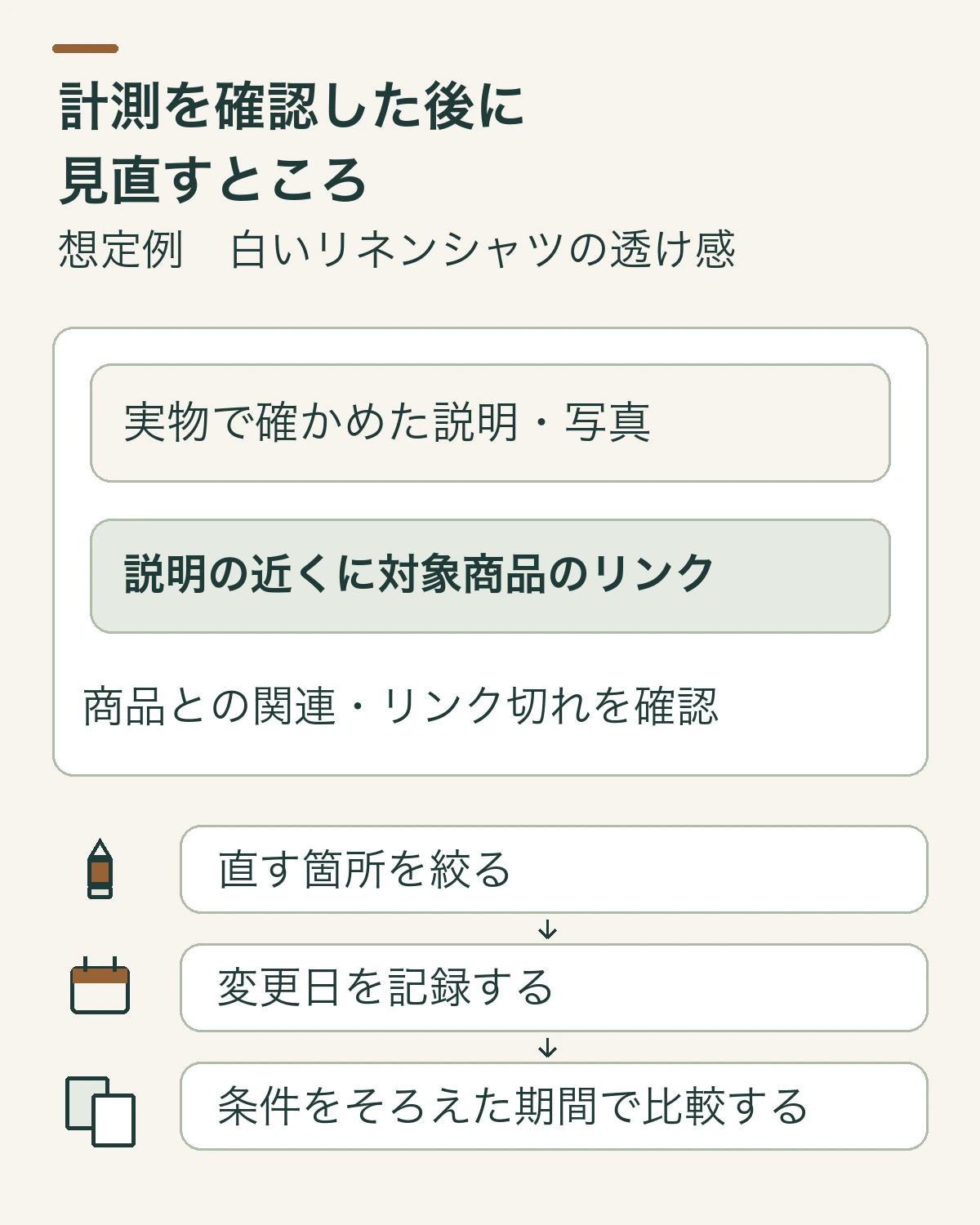
比較期間は同じ長さにそろえます。始め方の一例は、十分なデータがそろった直近28日間と、その前の28日間を比べる方法です。
件数が少なければ期間を延ばし、季節、セール、広告配信、欠品などもメモします。単純な前後比較だけで、変更の効果を断定しないことが大切です。
なお、Search Consoleの日別データは原則として太平洋時間、GA4はプロパティに設定したタイムゾーンで区切られます。
両方で同じ日付を指定しても対象時刻は一致しない場合があり、クリックとセッションの定義も異なります。最新日のデータ反映も確認し、日々の小さな差より、条件をそろえた期間の傾向を見ましょう。
詳しくは両ツールのデータが一致しない理由を参照してください。
毎回の確認はこの5項目から
- 対象の記事URL、期間、流入元、タイムゾーンを記録したか
- 未設定・未取得・反映待ちと、記録上の0件を区別したか
- 検索表示、検索クリック、記事閲覧、商品クリック、購入を分けたか
- 割合の分母を明記し、テスト注文・申込を除外したか
- 直す箇所を絞り、変更日と次に確認する数字を残したか
商品紹介記事の効果測定は、数字を増やして眺めるより、次に直す箇所を決められる状態にすることが大切です。まずは1記事について、計測の確認と商品リンクの動きを見るところから始めてみてください。
本文や商品への案内を見直したい場合は、商品紹介記事の書き方も参考になります。集客方法全体から考えたい場合は、アパレルECの集客方法をご覧ください。
よくある質問
Q. 商品クリックが0件なら、すぐに記事を直すべきですか?
まず計測の動作、対象期間、設定とデータの更新状況を確認します。未取得や反映待ちは、記録上の0件と分けます。計測を確認できてから、内容やリンクの位置を見直します。
Q. 記事を見た後の購入は、その記事の成果と断定できますか?
断定できません。計測可能な範囲を明記し、ECの受注管理と条件をそろえて照合します。広告・季節・欠品なども記録し、前後比較だけで変更の効果を決めないことが大切です。
着こなしを伝える材料を増やす
見直す箇所が商品の見せ方なら、説明に合う着用イメージを添える方法もあります。組み合わせや使う場面を想像する材料を増やし、変更日を記録して、その後の商品リンクの動きを確認します。
同じ商品の元写真とAI着用イメージを比べた実例で、仕上がりと確認工程をご覧いただけます。
AI着用画像は着こなしの参考イメージです。正確なフィットやサイズを示すものではなく、売上の増加を保証するものでもありません。実物の商品写真・サイズ表・確認済みの商品情報と併せて使います。
無料体験はアパレルEC向けに、商品写真1〜2点からAI着用画像1枚を作成するものです。1社1回で、記事制作やEC連携の設定は含まれません。