3件の候補を比較する
対象商品、読者、検索意図、今書く理由、独自の切り口、既存記事との類似度を比較します。おすすめ点数だけでなく、自社で具体的に説明できる候補を選びます。

ARTICLE MANUAL
レーダーでテーマを選ぶ方法と、商品記事・キーワード記事の作成、既存記事のリライトの手順を説明します。
対象商品、読者、検索意図、今書く理由、独自の切り口、既存記事との類似度を比較します。おすすめ点数だけでなく、自社で具体的に説明できる候補を選びます。
書くべきテーマは新規作成、切り口を変えるテーマは独自の対象読者や利用場面を確認します。リライト候補は「この記事をリライトする」を押すと、対象記事のリライト画面がそのまま開きます(手順は下の「既存記事のリライト」)。
キーワード記事画面が開き、キーワードと対象商品が自動で入ります。読者・検索意図・切り口は「コンテンツレーダーの企画」として表示されます。企画は構成と本文の方向性に使われますが、事実の根拠としては扱われません。同じ名前の商品が複数ある場合は自動で選ばれないため、表示に従って商品を選んでください。
企画の下の入力欄に、店頭でよく聞かれる質問、スタッフが実際に着た感想、素材やサイズ感の実際、購入された方の反応などを書きます。空のままだと、どのお店でも書ける一般的な記事になりやすく、素材や品質について根拠のない表現が出ることがあります。数行でも、自社が事実として確認できる情報を書いてから進めてください。
「構成を作る」でタイトルと見出しを確認します。既存記事と同じ説明になっていないことを確認したら、キーワード記事の手順に沿って画像を選択・生成し、確認してから本文を作成します。
「商品から記事を作る」画面で商品一覧を読み込みます。記事に使う商品が表示されない場合は、商品情報の登録・連携状態を先に確認してください。
1商品なら商品紹介記事、複数商品なら特集・コーデ記事として作成できます。複数選ぶ場合は、主役となる商品と組み合わせに無理がないか確認します。
選択した商品情報をもとに、記事タイトル・構成・本文を作成します。終わると「記事の生成と下書き保存が完了しました」と表示されます。「記事を確認・修正する」で本文を見直すか、「続けて記事用画像を作る」で画像の作成へ進みます。
着せる商品を選びます。セットアップにする場合だけ「合わせる商品(任意)」を選びます。組み合わせた着用画像も1枚の画像として作るため1クレジットです。モデル、背景、必要なら追加コメントを確認します。本文へもう1枚追加する場合は、追加画像の設定も確認します。
商品の色、形、柄、丈、ロゴ、セットアップの組み合わせを確認します。画像はクリックで拡大できます。「×」で記事から外せます(画像自体は削除されません)。実物と大きく異なる場合だけ、「再生成する際の追加コメント」に直してほしい点を書いて再生成します(再生成は1クレジット)。
WordPressの編集画面で、文章、見出し、画像、商品カード、価格、購入リンクを確認します。プレビュー後に、お客様自身で公開します。
コンテンツレーダーから来た場合は、キーワード・対象商品・企画が入った状態で始まります。画面上部の「お店・スタッフだけが知っていること」に自社の情報を書いてください。キーワードを自分で決める場合は、「記事の詳細設定」の1次情報欄に同じ内容を書きます(どちらに書いても同じ内容として扱われます)。あわせて「テーマ設定」「生成設定」「バナー設定(任意)」も確認します。
お客様が検索しそうな言葉を1つのテーマに絞って入力します。商品名だけでなく、「年代+悩み」「季節+アイテム+着こなし」など、知りたいことが分かる言葉にします。
競合ページの分析後に表示されるタイトルと見出し構成を確認します。自社にしか言えない内容が不足している場合は、1次情報やテーマ設定へ戻って補います。
アイキャッチ画像を既存画像から選ぶか、商品から生成します。次に記事用画像の枚数と対応する見出しを選びます。画像を生成する枠では商品を1〜2点選び、モデル・シーン・画像サイズに合う土台を選択します。直接登録したモデルは「元画像の背景」を選んでください。既存画像の利用には生成クレジットを使いません。
各画像枠で「リンクカードを挿入する」を選び、リンク先商品を指定します。文章は「文章なし(カードのみ)」「AIで作成」「自分で入力」から選択。カード用の見出し・説明文はカードの上に表示され、2商品なら2枚に共通の文章になります。スタッフコメントは画像のすぐ下に表示され、コメントが空ならスタッフ名だけでは表示されません。
画像とリンクカードの設定を確認してから本文を作成します。カードの初期位置は対応する画像の下です。保存後の「リンクカードの追加・位置変更」で好きな位置へ変更できます。
本文ができると「記事の生成が完了しました」と表示されます。「記事を確認・修正する」でタイトル・本文・画像を確認し、必要な見出しだけ修正します。自動で公開はされません。下の「公開前の最終チェック」を確認してから、お客様自身で公開します。
赤い番号と、画像の下の説明を順に確認してください。
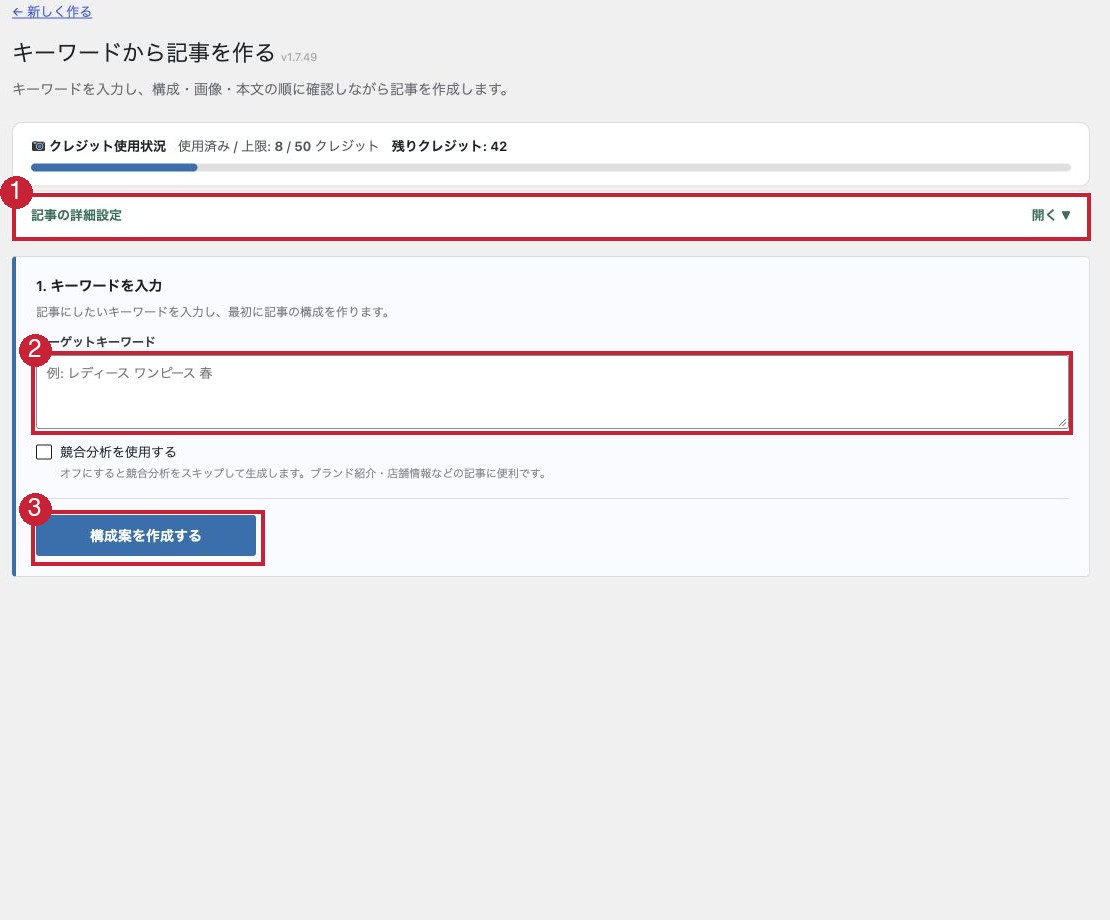
画面のクレジット数は撮影時の検証環境の値です。
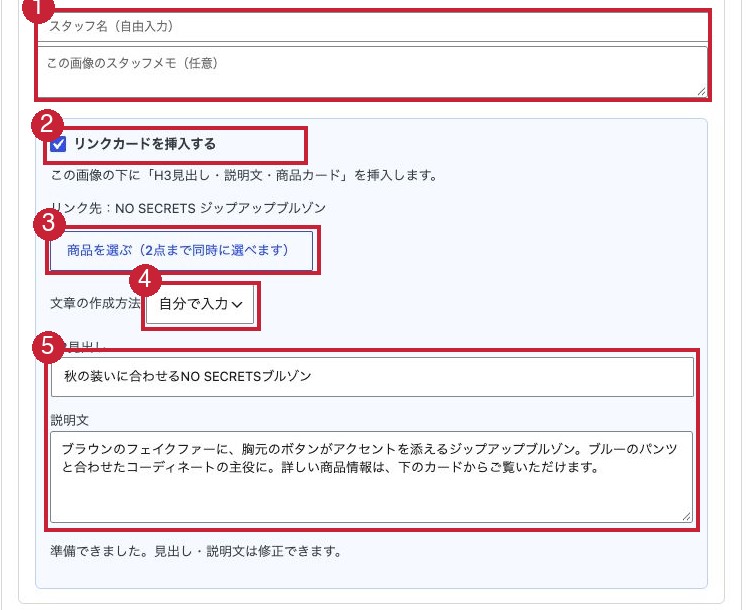
この補足画像は以前の実画面です。商品選択ボタンなどの文言は現在と一部異なります。現在の文章の選択肢は「文章なし(カードのみ)」「AIで作成」「自分で入力」です。
コンテンツレーダーの「リライト候補」で「この記事をリライトする」を押すと、対象の記事・キーワード・改善の指示が入った状態でリライト画面が開きます。メニューの「記事リライト」から、公開中の記事を選んで始めることもできます。
レーダーの提案だけで進めず、新商品の情報、実際の接客で分かったことなど、自社にしか書けない情報を書き足してください。
実行の直前に、元のタイトルと本文が自動でバックアップされます。バックアップを保存できなかった場合は、リライトは行われず、元の記事は変わりません。
リライトは公開中の記事をそのまま書き換えます(下書きにはなりません)。実行後すぐに、公開ページで内容を確認してください。
「リライト前の状態に戻す」で直前の状態に戻せます。バックアップは記事ごとに最新10件まで残ります。
BEFORE PUBLISHING
AIの出力は完成原稿ではなく、確認するための下書きです。