
商品写真に着用イメージを添えると、服の組み合わせや着ていく場面を伝えやすくなり、お客様が購入を考える材料を増やせます。単体の商品写真はあるものの、コーディネート撮影までは手が回らないアパレルEC担当者に向けて、既存の制作実例を紹介します。
たとえば、トップスとスカートに白いスニーカーを合わせた画像は、「この服をどう着るか」を考える手がかりになります。その画像に着こなしの説明を添えて記事にすれば、服の合わせ方を探す人へ商品を知ってもらう入口にもなります。商品ページでは、実物の商品写真や仕様と併せて見せます。
AI着用画像は、着こなしを提案するためのイメージです。正確なフィット・サイズ・丈感を保証するものではなく、実寸や実際の試着情報の代わりにはなりません。この実例は売上の増加を検証したものではありません。
記事「スマホで撮った商品写真、そのままで大丈夫?」では、商品写真から着用イメージを作るという選択肢について説明しました。この記事では、実際に2点の商品写真を使って、着用イメージができあがるまでの過程をそのまま見せます。うまくいった結果だけでなく、途中で一度不合格になった生成と、それをどう直したかも含めて具体的に見ていきます。
使う商品写真(Before)
今回使うのは、トップスとスカート、それぞれ単体で撮影した商品写真です。
トップス|黒、ペプラムシルエット
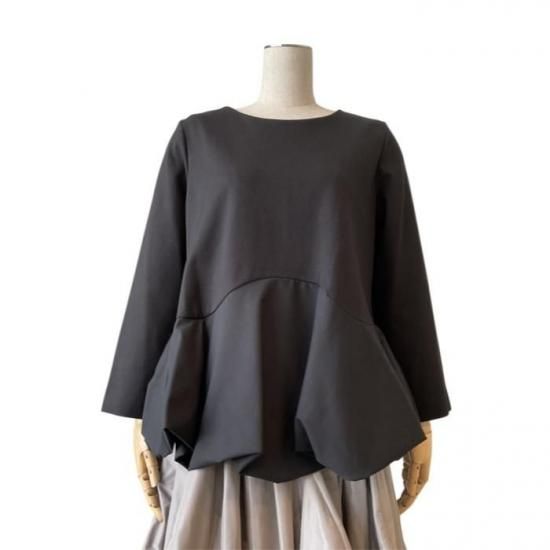
裾が左右非対称に尖った、不規則な形に落ちるのが特徴のデザインです。
スカート|グレー、バルーンシルエット
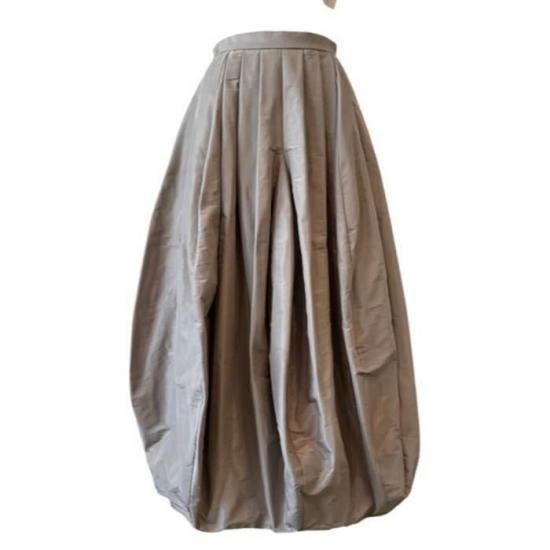
裾が外に広がるのではなく、内側にすぼまって丸みを帯びる「バルーン」と呼ばれる形のロングスカートです。
どちらも特別な機材を使わず、トルソーに着せて正面から撮影した、いわゆる通常の商品撮影です。多くの専門店が、すでに商品ページ用に撮っているのと同じ種類の写真だと考えてください。
できあがった着用イメージ(After)
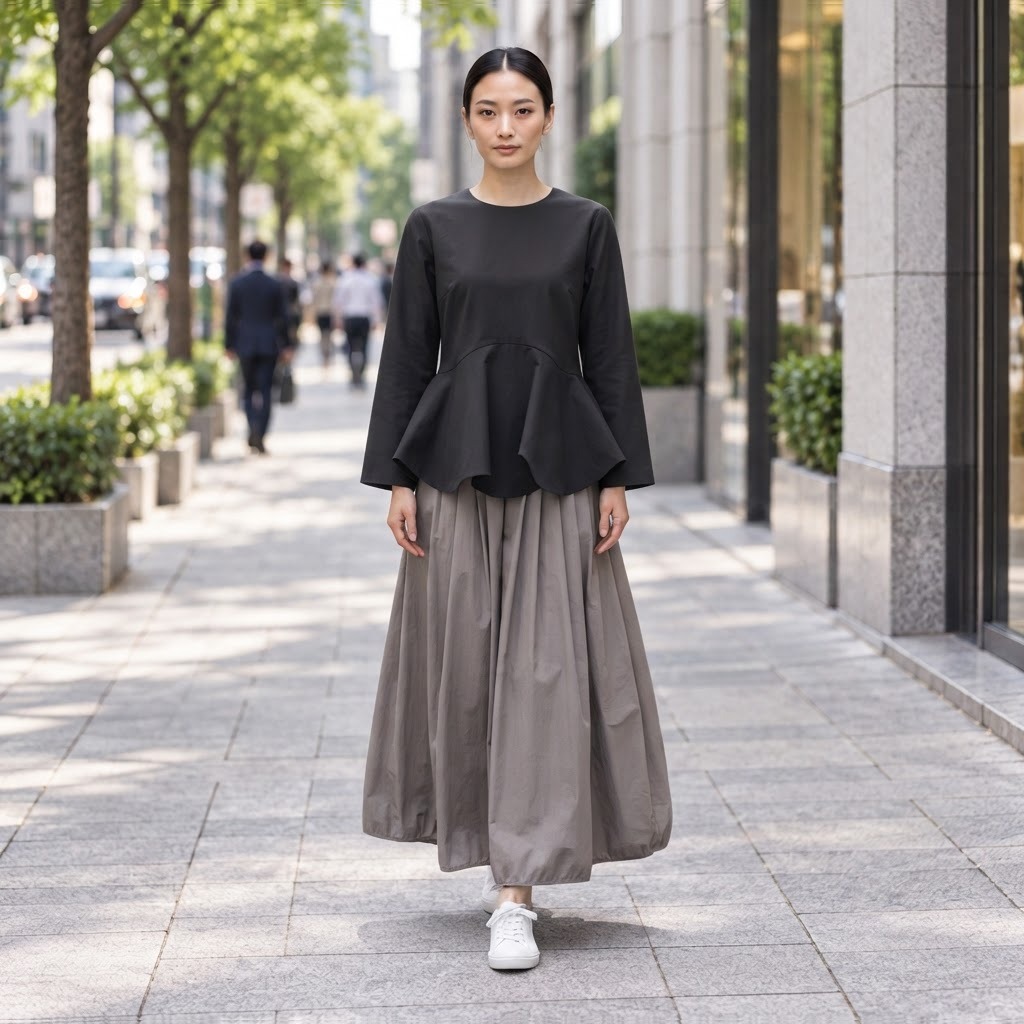
After|同じ2商品のAI着用イメージ(採用)
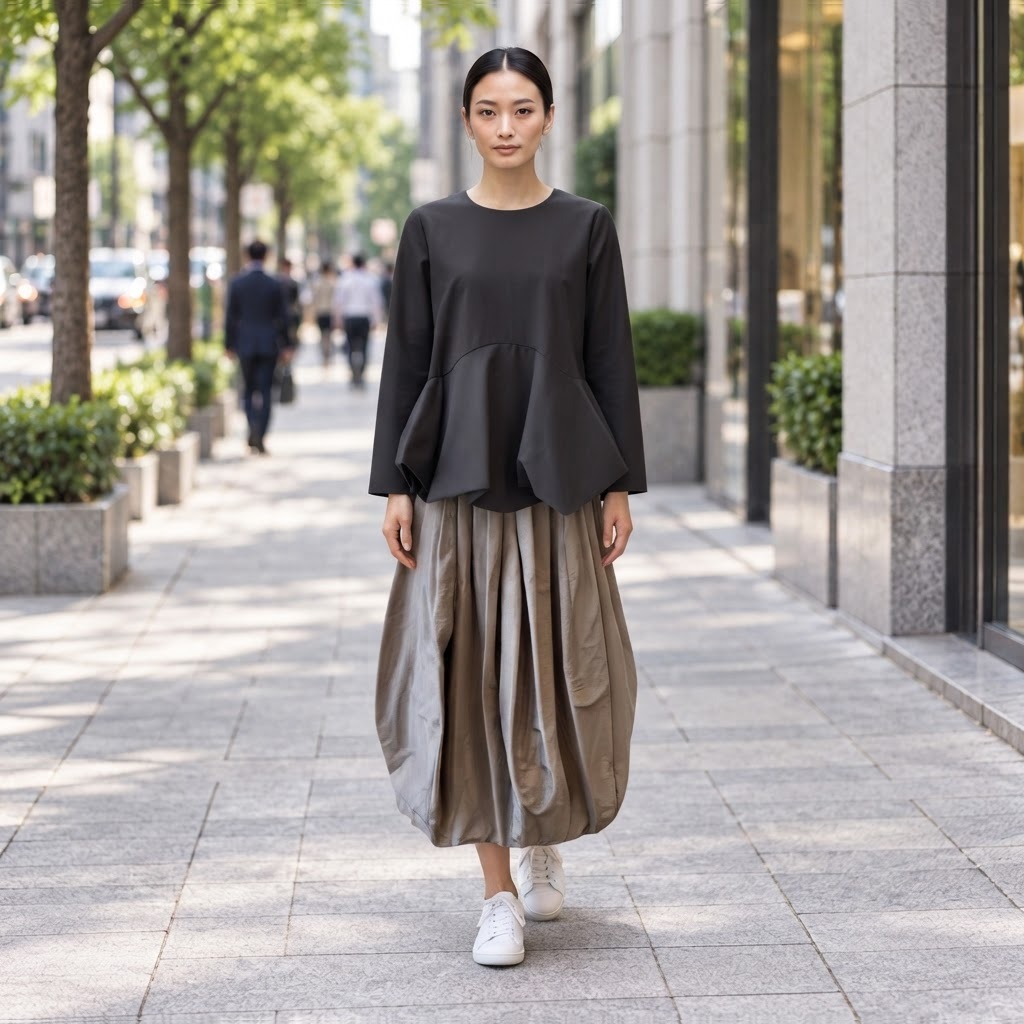
この実例では、商品写真と見比べて次の点を確認し、採用しました。
- トップスの裾にある、左右非対称に尖った不規則なドレープが、表現されている
- スカートは裾が内側にすぼまる、バルーンシルエットが表現されている
- トップスは黒、スカートはグレーの組み合わせ。生成コメントで指定した白いスニーカーも反映されている
背景は屋外のストリートに変えていますが、これは商品そのものの情報ではなく、着用時の雰囲気を伝えるための演出です。商品の色・柄・シルエットといった、商品ページの情報として扱う部分と、背景のような演出部分は分けて考えています。
※着用イメージは商品サンプル画像をもとにAIで作成したイメージです。実際の商品と色・質感・細部が異なる場合があるため、商品情報として使用する際には確認が必要です。
2点の商品を、1つのコーディネートにする
トップスとスカートのように、複数の商品を組み合わせたコーディネートを見せたい場合、商品ごとに別々の画像を作って並べるのではなく、2点の商品写真を1枚の合成参照画像にまとめてから、着用イメージを生成するという方式を採っています。
この方式には、2つの意味があります。
- 生成の起点になる参照画像を1枚にまとめることで、トップスとスカートの組み合わせを1回の生成でそろえられる。商品ごとに生成をやり直して、色味や光の当たり方がバラバラになるのを避けられる。
- 商品が2点になったからといって、生成回数やクレジットが商品数ぶん積み上がる設計にはしていない。1回のコーディネート生成として扱う。
商品数が増えるほど「組み合わせて見せたいのに、点数分の手間とコストがかかる」という問題が起きやすくなります。この合成の仕組みは、その問題に対する実際の対応方法です。
実際の管理画面では、商品を選んで「合わせる商品」に設定し、必要な追加指示をコメントとして入力してから生成する、という流れになっています。
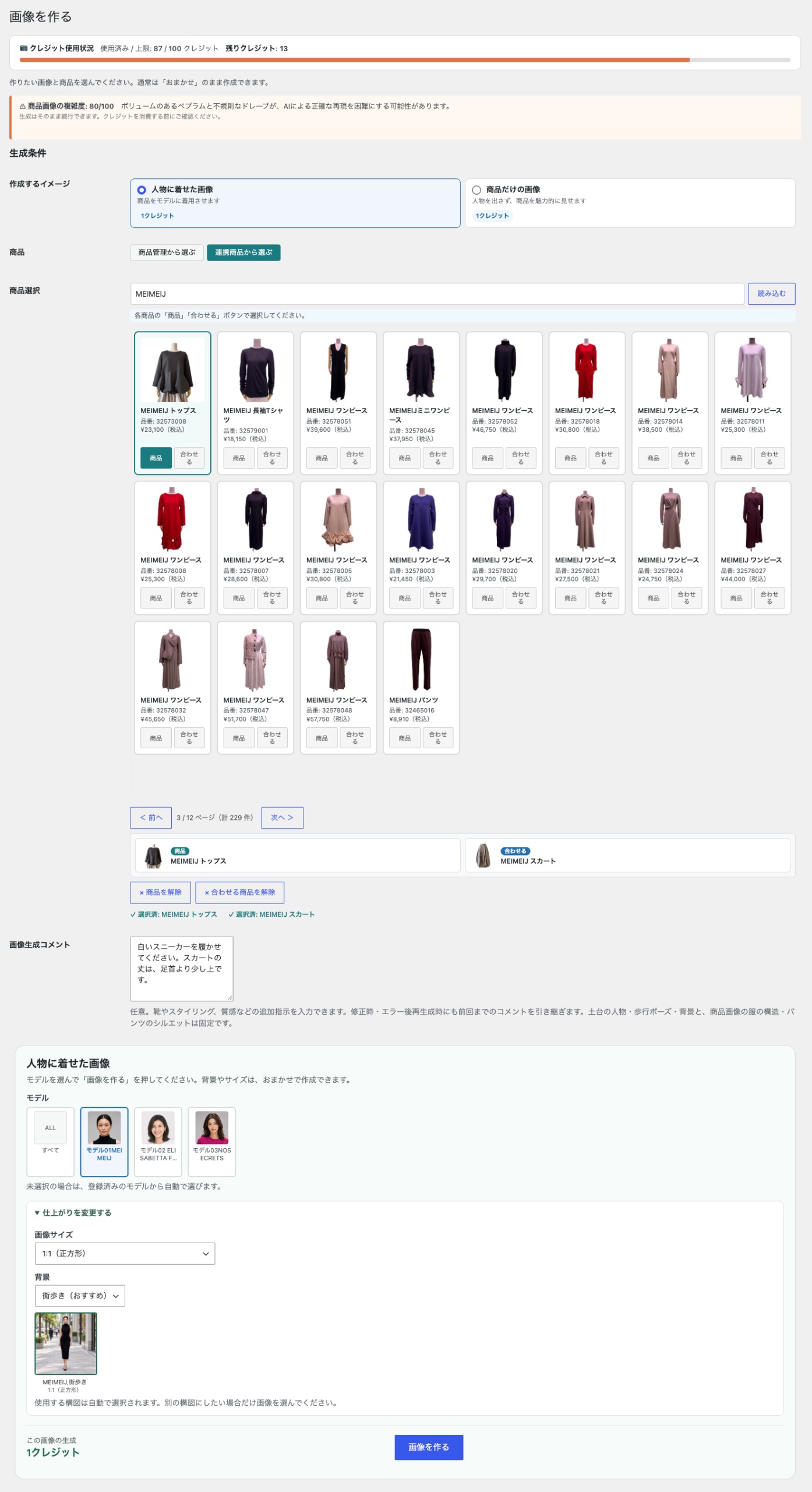
今回は、生成コメントに「白いスニーカーを履かせてください。スカートの丈は、足首より少し上です。」という指示を入力しました。この画面には、商品ごとに「商品画像の複雑度」という目安も表示されます。今回は80/100と表示され、「ボリュームのあるペプラムと不規則なドレープが、AIによる正確な再現を困難にする可能性があります」という注意が出ていました。この注意がどう的中したかは、次の「確認したポイント」で説明します。
確認したポイント
生成した画像は、そのまま公開に使うわけではありません。色・柄・素材感が商品写真と食い違っていないかを確認したうえで採用しています。社内の品質基準(100点満点中70点未満は不採用)に届かない場合は、そのまま使わず、指示内容を見直して作り直す運用です。
今回は、まさにその作り直しが必要になった実例です。1回目の生成では、次のように、商品写真の特徴が再現されていませんでした。
1回目の生成結果(不採用)
- トップスの裾にあるはずの、尖った不規則なドレープが、丸く滑らかな一般的なペプラムになってしまっていた
- スカートも、裾が内側にすぼまるバルーンシルエットにならず、裾が外へ広がる一般的なロングスカートの形になってしまっていた
どちらも、その商品らしさを決めている部分がなくなってしまっており、社内の品質基準に照らして不採用と判断しました。管理画面に表示されていた「ボリュームのあるペプラムと不規則なドレープが、AIによる正確な再現を困難にする可能性があります」という注意が、そのまま結果に出た形です。
指示内容を見直したうえで、同じ商品・同じ条件で作り直したところ、上に掲載したAfter画像のとおり、トップスの尖ったドレープとスカートのバルーンシルエット、どちらも再現された状態になり、採用しました。単色で装飾の少ない商品より、今回のようにシルエット自体に特徴がある商品の方が、確認と調整に手間がかかる傾向があります。
この実例から分かること
今回使った商品写真は、トップスとスカート、どちらも単体で撮影した通常の商品写真です。この2枚さえあれば、あらためてコーディネート撮影をしなくても、組み合わせた状態の着用イメージを作れることが、この実例で分かります。
同時に、シルエットに特徴のある商品では、1回で狙い通りの結果になるとは限らないことも、今回の実例のとおりです。生成して終わりではなく、商品写真と見比べて確認し、必要であれば作り直す、という工程を経て公開する運用であることが、今回の実例で確認できました。
これは、記事「スマホで撮った商品写真、そのままで大丈夫?」で説明した「1商品から複数のコンテンツへ」という考え方の、具体的な例のひとつです。手元にある単体の商品写真を、組み合わせのバリエーションとして活かせる場面がある、というのが今回の実証で確認できたことです。
使用前に確認したいこと
Q. AI画像だけでサイズや着心地を伝えられますか?
伝えられません。AI画像は組み合わせや雰囲気の提案に使い、サイズは実寸表や実際の試着情報、素材やお手入れは確認済みの商品資料で案内します。色や細部も元写真と照合してから使用してください。
Q. 無料体験では何を確認できますか?
アパレルEC向けに、商品写真1〜2点からAI着用画像1枚を作成します。1社1回、自社商品の仕上がりを確認するための体験です。記事制作やEC連携の設定は含まれません。